
【世田谷区南烏山】キーボードが突然反応しなくなったPC、原因はまさかのシステム障害だった事例
こんにちは!東京23区の出張パソコンサポート、秋葉原カンパニーの土橋です。
今回は世田谷区南烏山にお住まいのお客様から、「キーボードが効かなくなった」というご相談をいただきました。今回の記事では、その症状の切り分けから診断までの流れを実況形式でご紹介します。
キーボードが効かない、そのご相談内容
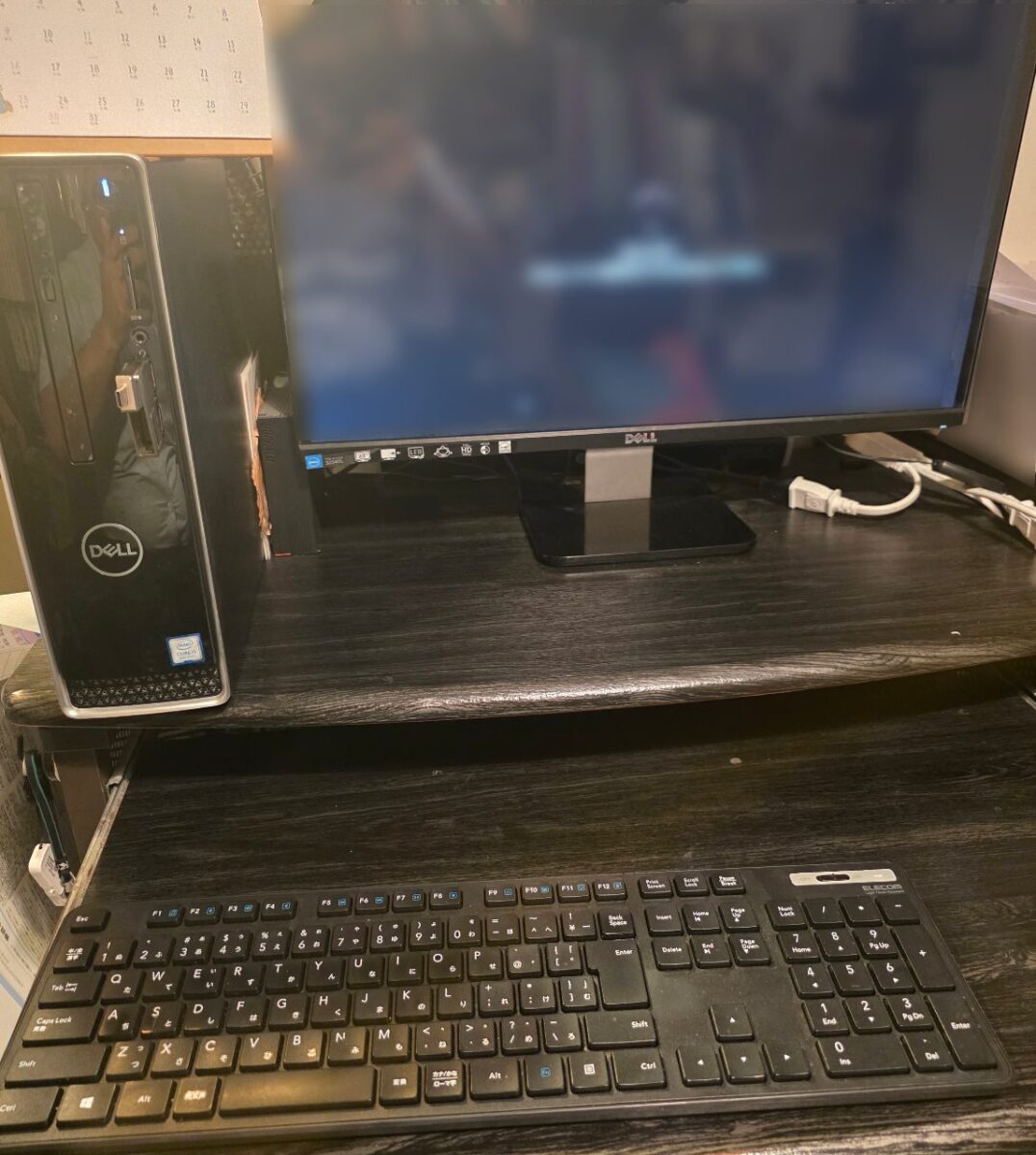
お客様のPCは第9世代CPU搭載のDell製デスクトップ。現在は第15世代あたりまで登場していますので、世代としてはやや前のモデルになります。
お客様は「キーボードが急に効かなくなったんです」とのこと。以前にも一度、キーボードを触ったら直ったものの、翌日にはまた同じ症状が出てしまったそうです。
「昨日直ったと思ったのに、また同じ症状が出てしまって…」と困った様子でお話しくださいました。キーボードの抜き差しも試されたそうですが、変化はなく、現在は別のPCで作業をされているとのことでした。
さらに数ヶ月前にも似た症状があり、その際は「か」と入力しようとするとローマ字と日本語入力が混ざったような表示になっていたそうです。その時は対応後に一度改善したとのことでした。
診断スタート、キーボード自体は無事でした
まずはキーボード本体に問題がないかを確認していきます。
お客様のキーボードを私の作業用PCに接続してみると、問題なく反応しました。つまりキーボード自体は壊れていません。
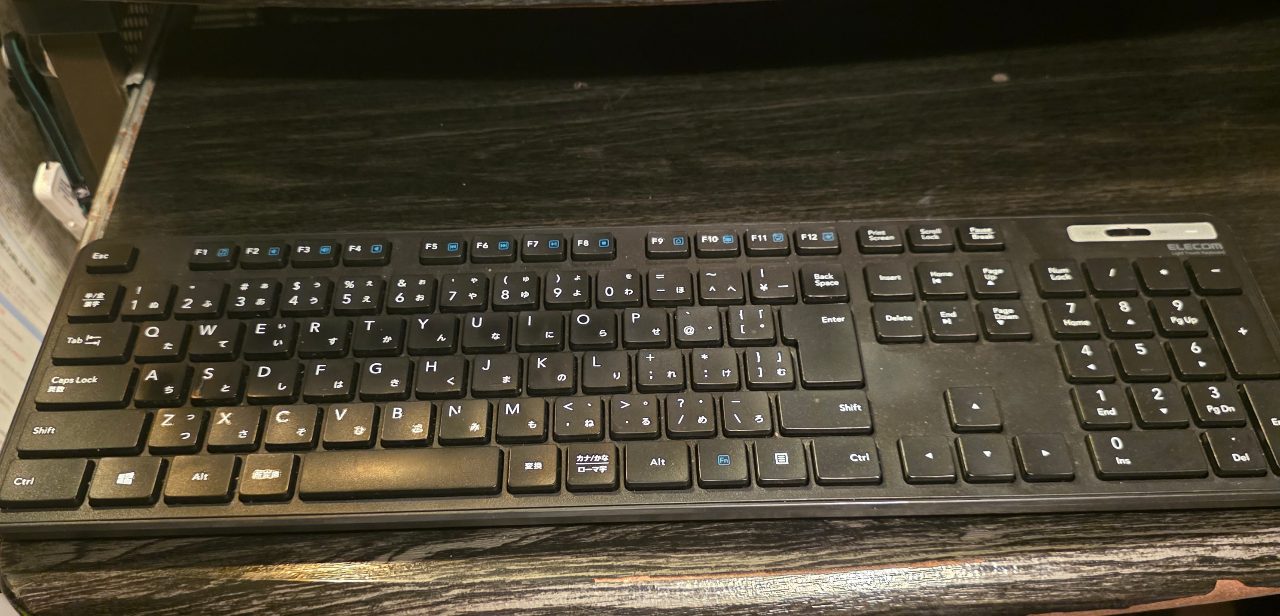
念のため、私が持参したキーボードをお客様のPCに接続してみましたが、こちらも反応せず、文字入力ができない状態のままでした。
BIOS画面では反応するのに、Windowsでは反応しない
次に、PCをシステム(BIOS/UEFI)画面から起動して確認してみます。
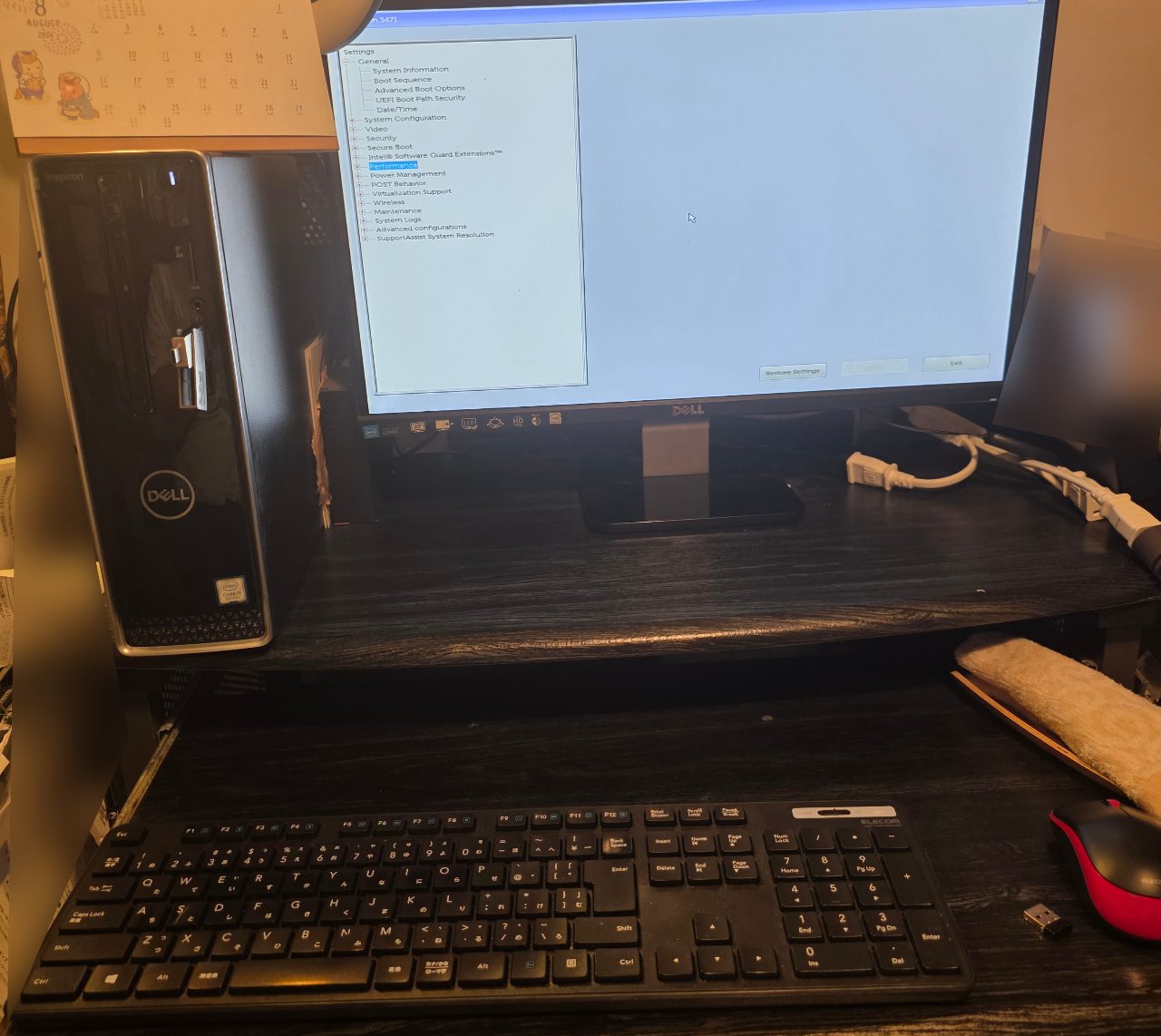
すると、BIOS画面ではキーボードがしっかり反応しました。つまりハード的な接続や配線には問題がないということです。
ここまでの切り分けで、キーボードそのものではなく、Windowsのシステム側に不具合が起きていることがわかりました。
原因と今後についてご案内
今回のような、BIOSでは反応するのにWindows上でだけキーボードが反応しなくなる症状は、Windowsのシステムファイルに何らかの不具合が起きていることが原因ではないかと推測しています。
この状態を放置して使い続けると、今後音が出なくなったり、最終的にWindows自体が起動しなくなったりする可能性があります。あくまで推測ですが、これまでの現場経験からもそうしたケースが見られます。
今回のPCは動作もやや遅くなってきているとのことでしたので、修理でシステムを初期化するよりも、買い替えをご提案させていただきました。ただし初期化を選択した場合、データはすべて消えてしまう点は必ずお伝えしています。
お客様からは「今月中に終わらせなきゃいけない仕事があるんです」とのお話もありました。Word、Excel、PowerPointを使う作業とのことでしたので、新しいPCはHDMI対応のものを選べば、今お使いのモニターはそのまま活用できます。HDMIケーブルの用意と、Wi-Fiルーターの準備も必要になりそうです。セキュリティソフトはご自身での再インストールをお願いすることになりますが、メールやOutlookのデータは移行が可能です。
翌日の夕方、改めて設定のご相談でお伺いする予定となっています。
今回の料金案内
今回の出張・診断にかかった料金は以下の通りです。
- 出張費:6,600円
- 診断費:4,400円
合計:11,000円(税込)
追加料金なしの明朗会計でご案内しております。
キーボードが反応しない、文字が正しく入力できないといった症状は、放置すると悪化することがあります。同じような症状でお困りの方は、早めのご相談をおすすめします。パソコン修理のご相談は、出張パソコンサポートの秋葉原カンパニーにぜひお任せください。
世田谷区および周辺エリアにお住まいの方へ
秋葉原カンパニーでは、世田谷区および近隣エリアへの出張パソコンサポートを行っております。パソコンの不具合や周辺機器のトラブルなど、お気軽にご相談ください。
👉 世田谷区のパソコン修理・周辺機器出張サポート専用ページはこちら
プリンタ・周辺機器トラブルでお困りの方へ(サービス詳細)
キーボードやマウス、プリンタなど周辺機器の不具合についても、出張にて迅速に診断・対応いたします。料金体系や対応内容の詳細は下記をご覧ください。
このページに関連するご案内
関連する作業事例
パソコンのお困りごと、東京23区へ最短即日でお伺いします
まずはお電話でご相談ください。症状をお聞きして、おおよその費用とお伺いできる時間をお伝えします。
03-6260-7292受付 9:00〜20:00/年中無休
フォームで相談する